起動丸の説明書
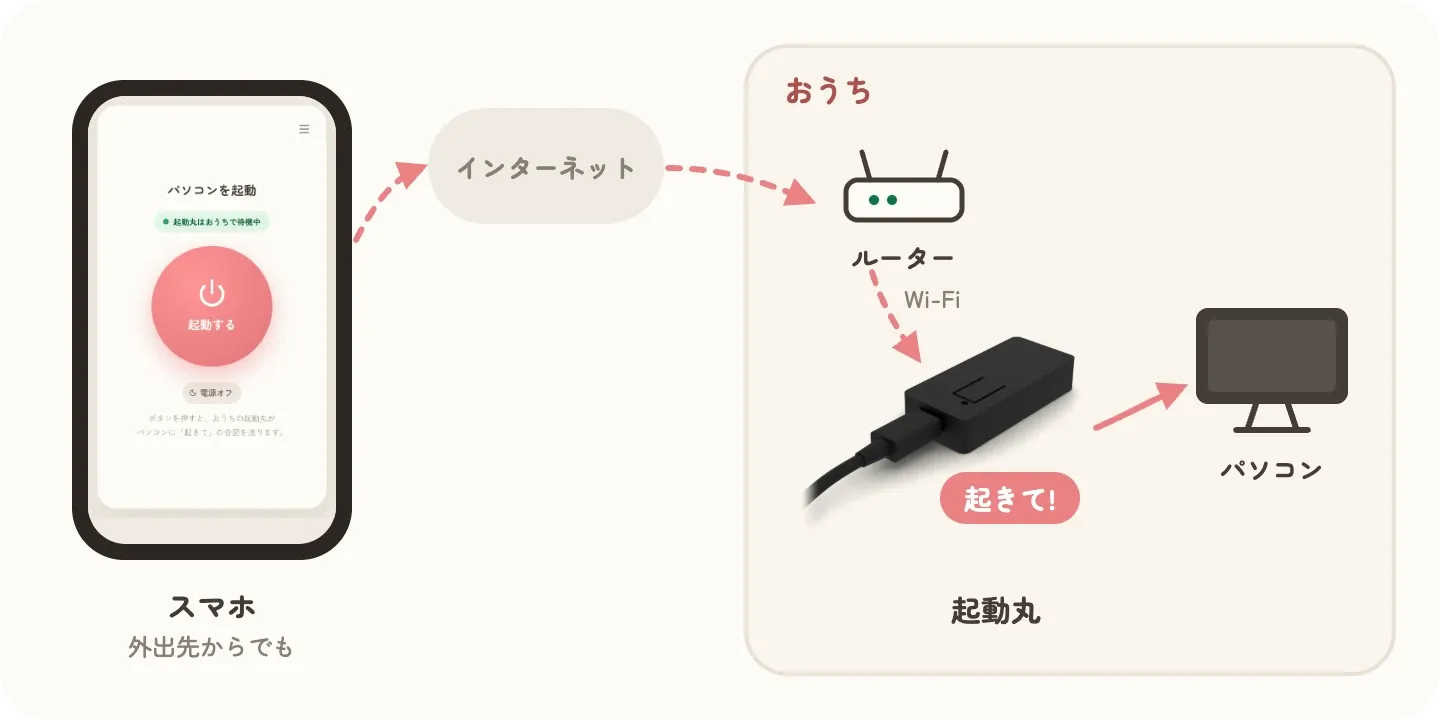
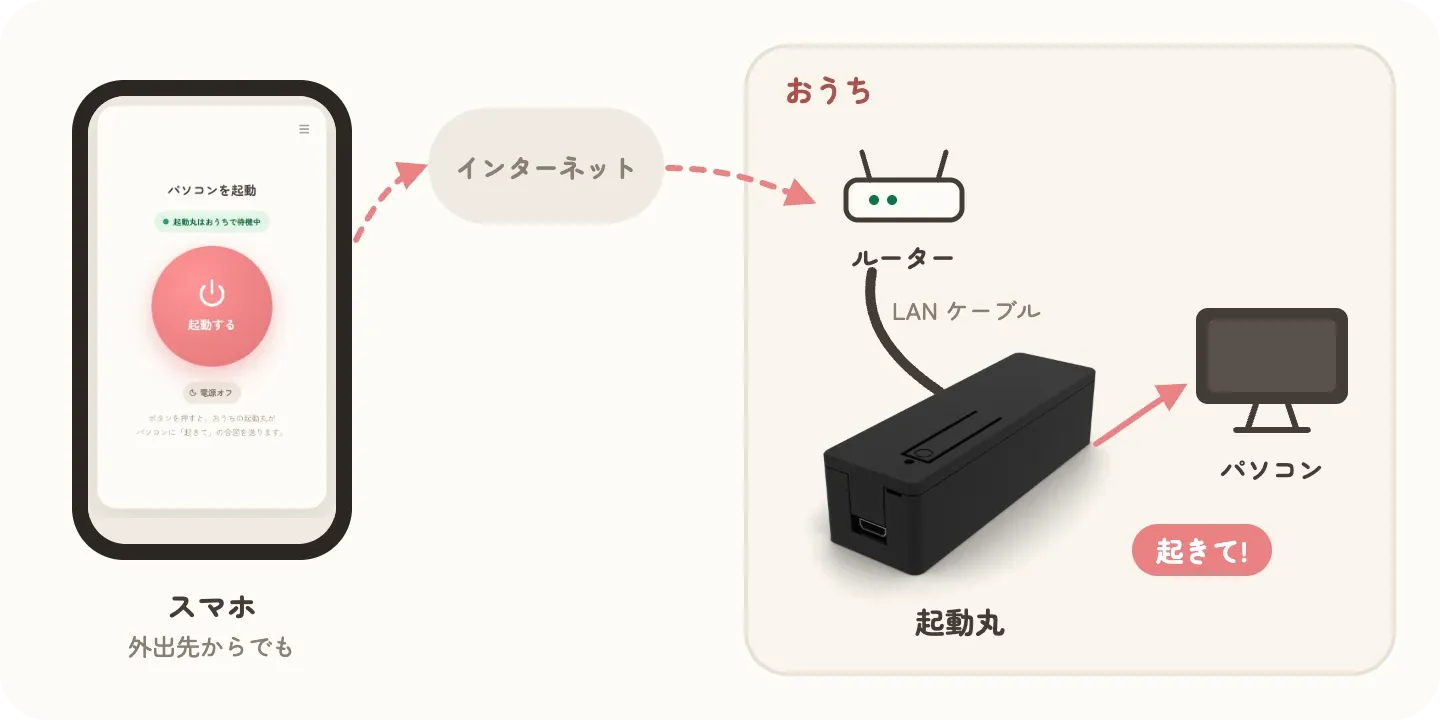
スマホから、おうちのパソコンの電源を入れるためのリモコンです。はじめての設定から、困ったときまで、ここにまとめてあります。箱から出して使えるようになるまでは 30 分ほどです。
お使いの起動丸を選んでください
Section titled “お使いの起動丸を選んでください”選ぶと、そのタイプの手順だけが表示されます。あとからいつでも変えられます。
ページの一覧
Section titled “ページの一覧”はじめての設定
- 1. 用意するもの起動丸の箱の中身と、自分で用意するもの。
- 2. パソコンの準備起動丸から起こせるように、パソコン(Windows・Mac)の設定を済ませます。
- 3. BIOS の設定電源を切った状態から起動丸で起こせるように、パソコンの BIOS の設定を済ませます。
- 4. 起動丸の設定スマホで起動丸の設定画面を開き、ネットワークとパソコンを登録して、電源ボタンの URL を受け取ります。
- 5. 起動ページで試す電源ボタンの URL を開き、案内に沿ってパソコンが起きるかを試して、ホーム画面にアイコンを置きます。
ふだんの使いかた
- 起動ページの見かた起動ページのボタン・状態の表示・右上のメニューの意味。
- ランプと設定ボタン起動丸のランプの光り方の意味と、設定ボタンの長押しの働き。
- 家族のスマホで使う・アイコン家族のスマホでも起動ページを使う方法と、ホーム画面のアイコンを置き直す方法。
- USB でパソコンを起こすWi-Fi だけでつながっているノートパソコンや Mac を、起動丸を USB に挿して起こす方法。
- ショートカットから起こすiPhone のショートカットや Home Assistant などから、起動ページを開かずにパソコンを起こす方法。
困ったとき
- パソコンが起きない起動ページで「送信完了」になるのにパソコンが起きないときに見直すところ。
- 設定画面が開かない・お知らせ設定画面が開かないとき、起動ページにお知らせが出たとき、「混み合っています」と出たとき。
- ランプが 2 回光って休むランプが 2 回すばやく光って休むのは、設定が読めなくなっている印です。設定し直す方法。
設定を変える
- 設定を変える・やり直す設定ボタンを 3 秒押して設定画面に入り、ネットワークやパソコンの登録を変える方法。
- URL を新しくするURL を人に知られたかもしれないときや、起動丸を人から受け取ったときに、電源ボタンの URL を作り直す方法。
- 全部消す・人に譲る設定ボタンを 10 秒押して、起動丸の設定を全部消す方法。人に譲るときや返送するときに。
- 有線 LAN の設定有線 LAN 版有線 LAN 版で「パソコンと直接つながっています」と出たときと、IP アドレスを手動で設定するとき。
起動丸のしくみ
Section titled “起動丸のしくみ”